Tampilkan postingan dengan label komputer. Tampilkan semua postingan

Sabtu, 29 September 2018

, , , ,

Cara cepat menghilangkan notifikasi windows not genuine di laptop / komputer kamu

cara cepat menghilangkan notifikasi windows not genuine di laptop / komputer kamu - Hai.. kali ini saya akan membagikan sedikit trik untuk menghilangkan notifikasi windows not genuine yang sering muncul di layar bawah sebelah kanan laptop / komputer kita

Sebenarnya windows genuine itu apa sih ? Lalu kenapa sering sekali notifikasi tersebut muncul di layar laptop / komputer milik kita? Dan apa bahaya yang dapat di timbulkan jika kita tidak bisa menghilangkannya?

Beberapa pertanyaan seperti diatas pasti pernah terbesit di benak orang-orang yang mengalami munculnya notifikasi windows not genuine ini termasuk saya sendiri 🤣

Lalu apa sih windows genuine itu ? Saya ada sedikit pembahasannya untuk kamu nih teman-teman

Simak yaa..

Apa sih windows genuine itu?

Windows Genuine atau sering juga disebut windows genuine advantage adalah sistem anti pembajakan oleh Microsoft yang menyatakan keaslian produk Microsoft Windows dalam jaringan bagi beberapa sistem operasi Microsoft. 

Windows Genuine akan menghalangi pengunduhan dari Microsoft Download Center jika sistem operasi tersebut keasliannya tidak dapat diketahui. 

Windows genuine melindungi Windows 2000, Windows XP, Windows Vista dan Windows 7, kecuali Windows Server 2003 atau keluarga Windows 9x.

Windows Genuine juga mengiklankan paket layanan terbaru untuk Windows XP, yang memerlukan intervensi manual untuk menonaktifkannya. Sebelumnya dilakukan secara sukarela, dan menjadi wajib untuk penggunaan layanan ini pada bulan Juli 2005.

Sudah paham belum ?? Nah selanjutnya saya juga akan memberitahu keuntungan menggunakan windows genuine (windows asli) 


Berikut penjelasannya.

Keuntungan menggunakan windows genuine

1. Faktor Dukungan

Dengan Perangkat Lunak Windows Asli, kamu akan mendapatkan akses dukungan dari Microsoft dan mitranya, jika kamu membutuhkan bantuan.

2. Faktor kemudahan

Membeli Windows Asli yang sudah diinstal sebelumnya pada PC baru adalah cara yang paling mudah dan terjangkau bagi pengguna untuk mendapatkan perangkat lunak asli.

Perangkat lunak palsu bisa jadi berisiko Salinan Windows yang tidak asli bisa mengandung virus, file rusak, dan perangkat lunak berbahaya lainnya.

3. Pembaruan

Komputer atau laptop kamu memenuhi syarat untuk mendapatkan pembaruan atau download lengkap gratis yang tersedia, termasuk Microsoft Security Essentials

Oleh karena nya jika kamu install windows versi palsu (atau hasil crack) yaa.. bisa dipastikan kamu akan mendapatkan notifikasi windows not genuine ini, dan yang lebih menyebalkannya adalah

Jika notifikasi ini sudah muncul di laptop atau komputer kamu, bisa dipastikan kamu tidak akan bisa menjalankan beberapa fitur laptop / komputer kamu selama beberapa waktu.

Sampai kamu membeli Windows versi asli ( windows genuine) agar notifikasi tersebut bisa hilang.

Tetapi yang sangat disayangkan adalah harga dari 1 buah windows genuine asli itu tidak murah loh,, kawan


Kamu wajib menyediakan budget yang cukup besar.

Faktor penyebab munculnya notifikasi windows not genuineWindows not genuine biasanya terjadi karena serial yang kamu miliki palsu, activator yang kamu pakai mungkin sudah rusak atau tidak berfungsi lagi, atau bisa juga terjadi karena kamu lupa untuk mengaktifkan windows 

Tampilan komputer yang terdapat notifikasi
Windows not genuine
Tapi tenang saya ada solusinya, dengan tanpa harus mengeluarkan uang sepeser pun untuk membeli Windows versi yang asli.. cara berikut ini layak kamu coba

Cara mengatasinya?

1. Buka command prompt windows (CMD) lalu klik kanan pada mouse selanjutnya run as administrator.


2. Jika cmd sudah terbuka ketikan script "slmgr.vbs/upk" (tanpa menggunakan tanda petik dua atas) di kolom command prompt kamu lalu tekan enter.


3. Berikutnya ketikan kembali "slmgr.vbs/rearm" (tanpa menggunakan tanda petik dua atas) lalu tekan enter


4. Selanjutnya restart (buka ulang) windows kamu

5. Berikutnya install windows loader agar windows 7 berubah menjadi genuine 

6. Setelah kamu download windows loader, buka file dan install.
Setelah proses instalasi windows loader selesai, restart laptop/personal komputer kamu


7. Aktivasi windows genuine selesai.

Silahkan anda coba dan ikuti tahap demi tahap cara diatas yaa.. jika kamu mengikuti tahap nya secara benar kamu dapat dipastikan bisa menghilangkan notifikasi windows not genuine loh

Jika ada yang masih ingin tanyakan, silahkan tinggalkan pertanyaan di kolom komentar yaa 😁


Demikian cara cepat menghilangkan notifikasi windows not genuine di laptop / komputer kamu Semoga bermanfaat ya. Jangan lupa untuk berkunjung lagi. Sharelah ke teman anda jika artikel ini berguna. Terima kasih. :).

Sabtu, 25 Agustus 2018

, ,

Beberapa perbedaan antara blogspot dengan wordpress, yang baru mulai belajar ngeblog wajib tau ini!

Beberapa perbedaan antara blogspot dengan wordpress - mungkin di dunia blogging sudah tidak asing lagi bagi kita untuk membahas mengenai perbedaan antara blogspot dengan wordpress yang tidak bisa dipungkiri.

Sampai dengan saat ini menjadi 2 developer blog yang paling terkenal dan familiar di gunakan oleh para blogger.

Namun di artikel saya yang satu ini saya akan membahas itu secara lebih detail dan mendalam sesuai apa yang saya ketahui tentang keduanya (blogspot dan wordpress)

1. Dilihat dari segi template nya

Hal dasar yang terlihat ketika kamu menggunakan blogspot adalah kebebasan dalam mengotak atik template. Hal ini dikarenakan blogspot memiliki ekstensi HTML, jadi bisa dirubah-rubah sesuai dengan kemauan tanpa harus menjadi seorang ahli. 


Berbeda ketika kamu menggunakan wordpress, Ekstensi yang digunakan adalah PHP. Nah, sifat PHP ini lebih pada keadaan paten dan hanya bisa dirubah oleh orang-orang yang mahir dibidang PHP.

Dari segi ini menurut saya blogspot masih jauh mengungguli pesaing kuatnya yaitu wordpress

2. Dilihat dari segi fitur nya


Ketika membahas mengenai fitur yang ditawarkan antara blogspot dan wordpress maka akan ada perbedaan yang sangat signifikan.

Mengapa? itu karena sudah jelas sekali bahwa fitur yang ditawarkan oleh wordpress itu sangat banyak, bahkan bisa mencapai ratusan. Fitur ini disediakan dalam bentuk plugin-plugin. 

Jadi, jika kamu ingin memasang fitur tambahan pada wordpress maka tinggal download pluginnya lalu di instal. Berbeda jauh dengan blogspot yang semuanya serba terbatas. Hanya berkisar antara Script HTML yang itu sedikit.

3. Dilihat dari segi hosting nya

Blogger menyediakan Hosting gratis kepada penggunanya dan itu tidak terbatas. Berbeda dengan wordpress yang hanya menyediakan hosting gratis dengan kapasitas yang tidak seberapa besar.

Namun, ketika pada tingkat lanjut kamu ingin merubah blog menjadi domain TLD (top level domain) maka secara otomatis blog platform wordpress harus menyewa hosting pada pihak ketiga, seperti namecheap atau hostgator. Jadi ya bayar buat beli domain dan nyewa hosting gitu.

Enaknya jika menggunakan hosting Blogspot itu ya gratis dan kapasitas yang tak terbatas meskipun kamu telah mengganti blog menjadi blog TLD. Namun, perlu kamu ketahui karena Blogspot menyediakan hosting gratis maka jika suatu hari kamh melanggar TOS dari blogspot maka siap-siap saja blog akan dihapus tanpa ada pemberitahuan terlebih dahulu.

Sebenarnya, hosting dilain blogspot pun memiliki resiko, tetapi dari segi kenyamanan, Jelas lebih nyaman di luar blogspot. Dilihat dari segi ini menurut saya antara blogger dengan wordpress sama-sama kuat dan seimbang

4. Dilihat dari segi SEO nya

Ada yang bilang kalau SEO yang diterapkan oleh blog platform wordpress itu lebih waaaah dikarenakan SEO yang digunakan itu berasal dari plugin SEO.

Namun pernyataan ini masih diragukan Mengapa ? coba saja kamu menulis sebuah keyword di google maka Link blog platform apa yang paling sering muncul ? blogspot atau wordpress ?

Ehhhh, bentar jangan terlalu cepat mengambil kesimpulan dulu ya, seorang blogger yang biasanya menggunakan blog platform wordpress itu endingnya untuk membangun blog profesional.

Jadi bisa saja link yang muncul di pencarian google itu link blog platform wordpress yang telah dirubah menjadi Blog TLD

5. Perbedaannya dari segi menghasilkan pendapatan nya


Nah, untuk yang satu inilah yang menjadi target incaran utama para blogger. Jujur, jika ingin mendapatkan penghasilan dari blogger secara mudah pasti menggunakan blog platform blogspot. 

Mengapa demikian ? karena blog platform blogspot sudah ada menu HTML Java Script. Jadi, tinggal pasang kode iklan aja disitu Apalagi untuk iklan Google Adsense.

Berbeda jika membahas mengenai blog platform wordpress yang jika ingin mendapatkan pengahasilan dari situ maka blog harus terlebih dahulu dirubah menjadi blog TLD lalu kemudian ada langkah-langkah tertentu agar blog bisa dipasang iklan.

Jadi, menurut Saya jika membahas kemudahan untuk memonitaze maka blogspot sangat lebih unggul.

6. perbedaan dari segi pengaturan pada post baru nya


Perbedaan nyata yang paling saya rasakan antara wordpress dan blogspot adalah pengaturan pada saat membuat postingan baru. 

Kalau di wordpress, pas kamu bikin postingan baru, entar ada pengaturannya postingan itu masuk kategori apa, tag nya apa apa aja, terus bisa ditambahin featured image, format tulisannya juga bisa kamu kelompokkan apakah masuk ke format image, gallery, link, quote, status, video, standard, dll.

Jadi beda-beda format kalau kamu bikin postingan standard atau hanya sekedar quote yang isinya satu-dua kalimat. Di wordpress kamu juga langsung bisa nentuin slug tulisan kamu nanti kayak apa.

Jadi kalau nulis baru, dan entar berubah pikiran pengen ganti judul tulisan, URL nya bisa kamu tentuin sendiri.

Nah, kalau mau buat postingan baru di blogspot, pilihan pengaturannya terbilang lebih sedikit dan sederhana dibanding wordpress. Di blogspot, postingan kita bisa dikelompokkan ke dalam Label tertentu saja, atau kalau di wordpress lebih mirip ke kategori kali ya.

Dan tidak ada pilihan tag seperti yang ada di wordpress. Hal ini menurut sebagian blogger adalah suatu keunggulan blogspot yaitu user friendly (mudah digunakan) dan tidak rumit seperti wordpress.

Oiya satu lagi, kalau di wordpress itu ada pilihan untuk terkoneksi dengan akun sosial media si pemilik blog. Jadi kalau kamu aktifkan fitur ini, kamu bisa otomatis share tulisan terbaru kamu melalui akun sosmed yang udah diatur sebelumnya

Kalau di blogspot juga ada tapi hanya terbatas share melalui Google+ aja. Untuk mau share ke sosmed lain harus manual. Sedangkan di wordpress, pilihan sosmed nya selain Google+ juga ada Twitter, Facebook, Tumblr, dan lain-lain

7. Perbedaan dari segi komentar visitor nya

Masalah komentar sepertinya wordpress lebih unggul dibanding blogspot. Pengalaman saya berkomentar dengan tidak menggunakan akun Google+ di blogspot, tahapan untuk di publish nya lamaa sekali dan agak ribet.

Sedangkan kalau di wordpress hanya satu tahap saja. Tulis nama, alamat email, alamat web dan isi komentar, terus klik kirim komentar. Selesai! Dan komentar kita tinggal nunggu di approved oleh yang punya blog.

Ini juga menjadi salah satu kelebihan wordpress, komentar pengunjung tidak akan di publish sebelum ada persetujuan dari pemilik blog. Selain itu, komentar tersebut bisa diedit sebelum di publish.

Enak kan? Ini untuk menghindari adanya komentar spam di blog kita. Kalau ada komentar aneh aneh kita tinggal delete atau masukkan sebagai spam.

8. Perbedaan dari segi statistik nya


Wah, ini nih yang bikin saya tercengang pas liat tampilan statistik di wordpress. Lengkap banget dibandingin blogspot, Selain bisa melihat traffic visitors dan views per hari, per minggu, per bulan dan per tahun.

di wordpress juga bisa ngeliat berbagai macam hal lain yang belum ditawarkan blogspot. Mulai dari berapa jumlah like yang kamu terima, judul page atau post yang paling ramai dikunjungi, dari negara mana aja yang mampir ke blog kamu, pengunjung tau blog kamu dari mana (misalnya search engine atau facebook, dll).

kalau authors blog kamu lebih dari satu bisa keliatan tulisan dari author mana yang lebih sering dibaca oleh pengunjung, kata kunci apa yang dicari oleh pengunjung pas ke blog kamu, kalau ada video yang kamu upload di blog juga bisa keliatan video mana aja yang di play sama pengunjung, terus kamu juga bisa liat kebanyakan pengunjung itu lebih suka baca tulisan dengan kategori dan tag yang mana. Wah, banyak deh, dan saya senang sekali melihat statistik blog yang lengkap kayak gini

9. Perbedaan dari segi jika terjadi error

Jika kamu tidak punya banyak waktu mengelola blog wordpress lebih baik gunakan blogspot saja karena bisa dibilang pakai blogspot hampir tak mengenal kata ‘error’ dan kalau pun terjadi kesalahan dalam kode templatenya ia masih bisa tetap online dan halaman lain tetap masih bisa dibuka.

Berbeda jika menggunakan wordpress, ada salah pengkodean sedikit saja ia bisa langsung error dan terkadang sama sekali tidak bisa dibuka dan hanya menampilkan halaman putih saja.

Repotnya lagi, jika masalahnya tidak ditemukan dalam blognya langsung maka kita harus masuk ke bagian Cpanel hostingnya yang mana pada bagian tersebut butuh pengetahuan yang cukup agar bisa mencari pokok masalahnya.

10. Perbedaan dari segi artikel web nya

Perbedaan antara Blogspot dengan WordPress lainnya adalah bahwa dengan menggunakan WordPress berarti kita bisa melakukan paste langsung artikel dari MS Word ke dalam kolom posting artikelnya karena sistem dalam CMS wordpress bisa langsung menghilangkan kode bawaan dari windows begitu artikel dipaste di dalamnya.

Adapun dalam blogspot kita harus mempastenya terlebih dahulu ke dalam aplikasi Notepad dan baru kemudian diletakkan dalam postingan. 

Karena jika tidak, kode yang panjang sekali dari sistem microsoft akan ikut terposting dan mempengaruhi kecepatan browser dalam membaca filenya.

Pada dasarnya dari kedua developer blog diatas sama-sama memiliki keunggulan dan kelemahannya masing-masing, tidak ada satu pihak yang unggul secara mutlak.

Tapi mungkin bisa di jadikan referensi juga buat kalian yang baru mulai ingin ngeblog, saya sarankan menggunakan blogspot saja selain mudah digunakan.

Blogspot juga memiliki fitur-fitur yang tidak banyak, yang tidak membuat pusing untuk kalian yang baru mulai ngeblog (dalam artian fitur-fitur lebih simpel dan sederhana)


Demikian beberapa perbedaan antara blogspot dengan wordpress Semoga bermanfaat ya. Jangan lupa untuk berkunjung lagi. Sharelah ke teman anda jika artikel ini berguna. Terima kasih. :).

Senin, 06 Agustus 2018

,

Cara Membuat Link Aktif di Komentar Blog

Cara Membuat Link Aktif di Komentar Blog. Sebagai  blogger ada kalanya kita jalan - jalan dan mampir ke blog teman ataupun tetangga sebelah. 


Ketika jalan - jalan sebagai blogger cerdas sebaiknya kita bisa meninggalkan jejak di komentar. Hitung - hitung sebagai penyemangat blogger lain. Sekedar berterima kasih atau say hallo saja pasti hal itu sangat berharga bagi mereka. 

Tidak hanya itu, kita juga bisa memberikan link aktif pada komentar blog untuk backlink sebagai keuntungan. Yah bener, tujuannya supaya pembaca komentar anda yang ada di blog lain bisa menuju ke link yang sudah anda cantumkan di komentar sehingga pengunjung blog juga bisa bersumber dari sana. 

Yah walaupun terkadang komentar kita gak selalu langsung dipublish karena pasti sesekali ada komentar yang meminta persetujuan terlebih dahulu dari admin blognya. 

Kalau yang begitu gak perlu diambil pusing, toh bukan darisana saja rejeki akan datang dan pasti diantara komentar yang anda publish pasti ada salah satunya yang berhasil dimuat. 

Yang penting ketika ada kesempatan, anda bisa langsung memberi komentar yang positif dan selalu berhubungan dengan topik yang dibicarakan di artikel tersebut. 

Oakay deh. Kalau sudah mengerti apa artinya dan tujuan menempel link aktif dari komentar blog sekarang saya akan memberikan sebuah cara untuk menulis link aktif dikomentar. 

Untuk menulis link aktif gak langsung menempelkan urlnya melainkan anda harus setting dulu dalam mode html. Kalau anda gak bisa kode html, anda bisa coba paste kode ini saja di kolom komentar. 

Selamat siang, jika anda berkenan silahkan ikut <a href="http://intanhikari.blogspot.com/2018/05/les-kursus-bahasa-jepang-online-skype.html">kursus bahasa Jepang online di Intan Hikari</a>
Jika sudah ditulis dalam komentar, silahkan publish. Nanti hasilnya akan menjadi seperti di bawah ini. 

Selamat siang, jika anda berkenan silahkan ikut kursus bahasa Jepang online di Intan Hikari

Kalimat pembuka yang berwarna hijau bisa anda ganti sesuai selera anda. Sedangkan yang warna biru ganti dengan url blog anda atau url postingan blog anda, untuk warna ungu adalah kata - kata yang harus anda buat untuk memasukkan linknya. 

Sehingga kata - kata ungu tadi bisa langsung diklik menuju ke alamat url yang ditentukan. 

Nah gimana teman - teman gampang banget khan? Yuk cobain cara membuat link aktif di komentar blog. Semoga bermanfaat ya. Jangan lupa untuk berkunjung lagi. Sharelah ke teman anda jika artikel ini berguna. Terima kasih. :)

Sabtu, 30 Juni 2018

Cara Mudah Memperbesar dan Memperkecil Foto dengan Paint

Mengatur ukuran foto sangat mudah sekali, tetapi sebelum anda mengubahnya, anda harus tahu cara dan efeknya pada foto tersebut. Memperbesar dan memperkecil memang tidak masalah itu suka – suka anda. 


Memperbesar foto dari ukuran kecil misalnya. Memperbesar foto memang mudah, hanya tinggal set ukuran dari 100px ke 500px. Namun hasil memperbesar gambar dari paint akan mengurangi kualitas gambar tersebut.

Jadi gambar yang semula ukurannya kecil dan jelas, menjadi besar dan burek alias gak jelas.

Tapi sebaliknya jika anda memperkecil foto dari ukuran foto besarnya, maka tidak akan berpengaruh pada kualitas gambarnya. Gambar yang dikecilkan akan tampak lebih jelas dibandingkan dengan gambar besarnya.

Selain berpengaruh terhadap kualitas, memperkecil dan memperbesar gambar / foto akan mempengaruhi ukurannya. Gambar yang dikecilkan, ukuran nanti akan lebih kecil dibandingkan sebelumnya. Sedangkan gambar yang dibesarkan, ukuran akan ikut membengkak walaupun kualitasnya berkurang.

Nah kalau anda sudah tahu itu semua iters, yuk kita langsung masuk ke cara memperbesar dan memperkecil ukuran foto memakai aplikasi paint.

1. Pertama, pilih foto anda yang ingin diubah ukurannya.


2. Dengan klik kanan pada foto lalu edit foto.


3. Kalau sudah terbuka fotonya, pilih resize and scew.


4. Disana ada 2 pilihan. Percentage atau pixels.

5. Untuk percentage anda tinggal mengira-ngira, anda mau mengubah ke berapa persen dari ukuran sebenarnya. Misalnya kalau ingin memperkecil gambar setengahnya, anda bisa isi dengan 50 di kolom persentagenya. Namun jika anda ingin memperbesar anda bisa isi 120 persen agar gambar 20 % lebih besar dari ukuran sebenarnya.


6. Sedangkan pixels, anda bisa langsung tuliskan berapa pixels ukuran yang anda inginkan. Kalau saya ingin mengubah ukuran 2800px ke 300px.

7. Hasilnya besar atau kecil bisa langsung dilihat seberapa.

8. Kalau sudah OK. Anda tinggal klik OK.


9. Kalau sudah cocok sesuai selera, anda bisa simpan pakai save (untuk mengganti foto yang lama dan yg lama akan terhapus), save as untuk simpan foto dengan nama baru.

Nah gimana gampang banget khan iters?

Minggu, 24 Juni 2018

, , ,

Cara Mudah Mendapatkan Uang dari Internet untuk Pemula

Cara mudah mendapatkan uang dari internet. Mendapatkan uang itu bisa dilakukan darimana saja dan kapan saja. Bahkan dengan bermodalkan hp saja, sekarang orang dapat mendapatkan uang. Tidak perlu memeras keringat atau pun pergi ke kantor.

Orang yg bekerja di internet seringkali dikaitkan dengan pengangguran kaya, padahal dia tidak bekerja tapi bisa membeli rumah atau mobil. Pasti orang lain berfikir aneh padahal dia juga bekerja namun caranya yg berbeda.


Cara mendapatkan uang dari internet memang gampang – gampang susah, tapi kita tidak tahu rasanya bila belum mencoba. Siapa tahu keberuntungan anda ada disini. Okay deh jika anda penasaran silahkan coba satu per satu cara mendapatkan uang dari internet di bawah ini:

1. Menjadi publisher iklan
Ada 3 cara untuk menjadi publisher iklan yaitu menjadi seorang blogger, menjadi seorang youtubers, dan mempunyai aplikasi.

- Blogger
Anda punya hobi tulis menulis? Cobalah membangun sebuah blog sederhana yg berisi tentang keseharian anda atau artikel dengan tema yg anda kuasai.

Untuk menjadi seorang blogger anda harus bisa menyampaikan tulisan yg indah dan enak dibaca. Panjang kata minimal 500 kata lebih panjang lebih bagus.

Postinglah artikel dalam sebuah blog yg sudah berdomain TLD seperti .com, .co, .xyz atau sebagainya. Setelah 1 bulan anda posting artikel secara konsisten misalnya 2 hari sekali atau tiap hari 1 artikel.

Lalu daftarkan blog anda ke Google Adsense supaya website anda bisa dipasangi iklan. Setelah terdaftar dan disetujui. Anda masih harus posting artikel sampai banjir pengunjung dan penghasilan anda mencapai 100 dollar agar bisa diambil di kantor pos via Western Union atau rekening bank.

*Buat pemula mungkin hal ini sesuatu hal yg ribet, ada cara paling mudah buat anda yaitu pesan blog sekaligus artikelnya pada kami, sehingga anda tinggal mengisi artikel lanjutannya aja. Harganya juga sangat bersahabat. Anda bisa pilih mau blog dari blogger ataupun wordpress. Harga mulai 50.000 rupiah.

Blog dan website kami yg buatkan, anda tinggal pilih template. Artikel kami tuliskan tinggal sebutkan saja mau berapa artikel dan berapa kata. Kalau sudah jadi blog dan artikel, blog anda bisa langsung didaftarkan di Google Adsense.

Contohnya bisa melihat blog ini sendiri intantutorial.com yg sudah dimonetize dengan iklan google adsense.

Jika anda malas dan suka yg asal jadi, anda juga bisa membeli akun non hosted Google Adsense pada kami sehingga anda ga perlu menyia-nyiakan waktu anda untuk menunggu kabar dari Google, apakah permintaan website anda ditolak ataupun diterima.

Kalau mau tanya atau order mengenai blog, artikel, dan akun google adsense non hosted fresh bisa langsung Whatsapp kami di nomer 0815-5041-947. Fast respon!

- Youtubers
Untuk anda yg mempunyai bakat terpendam dalam berakting atau melakukan sebuah drama, anda bisa mencoba profesi online youtubers. Anda bisa manfaatkan video kamera jika ada, kalau gak ada pakai fasilitas hp anda saja.

Cobalah mencari kejadian unik yg bisa anda rekam, gak perlu jauh – jauh cukup di sekitar daerah anda. Misalnya kuliner di depan rumah, samping rumah, merekam kelucuan adek saat bernyanyi, merekam nenek yg bertingkah lucu.

Selain menjadi cameramen dan membuat video, anda juga bisa membuat video instan dari pelajaran anda di kuliah dengan mengubah PPT sebagai video. Jadi gak perlu repot mencari bahan kejadian.

Ada lagi cara yg lebih asyik yaitu mengubah video – video di youtube menjadi video baru dengan mengeditnya sedikit – sedikit, entah itu diberi suara, atau diberi subtitle, maupun dipotong – potong scene yg paling menarik sehingga menjadi video baru.

Setelah anda mendapatkan bahan, anda bisa menayangkan iklan dengan memonetize akun youtube anda dengan Google adsense juga.

- Aplikasi
Seorang ahli TIK yg suka code mengcode membuat aplikasi adalah pekerjaan yg tidak sulit, jika anda memang bidangnya dalam hal ini cobalah berkreasi membuat aplikasi yg keren, dan dapat bermanfaat oleh banyak orang sehingga aplikasi yg anda punya bisa didaftarkan ke admob.

Setelah terdaftar, anda bisa melakukan pemasangan iklan pada aplikasi yg anda punya. Untuk awalnya anda bisa membuat aplikasi sederhana, kemudian seiring waktu lihatlah komentar dan feedback para pengguna aplikasi, benahi kekurangannya, kalau sudah mantap anda bisa bikin aplikasi lagi sebanyak – banyaknya.

*Ada 1 aplikasi yg anda wajib punya. Dengan aplikasi ini hidup anda lebih sejahtera karena anda mendapatkan penghasilan dari android saja dengan syarat setiap hari anda harus memiliki koneksi yg stabil.

Aplikasi ini bisa menghasilkan uang ratusan ribu per harinya, dan tentu saja dilakukan dgn cara yg mudah. Mau tahu rahasianya dan aplikasi penghasilan ini??

Silahkan hubungi kami saja, saya akan memberikan aplikasi ini dengan harga murah yaitu 250.000. Dengan harga ini membuka jalan anda untuk berpenghasilan jutaan rupiah setiap bulan dari Google Adsense. Segera Whatsapp kami di nomer 0815-5041-947. Fast respon!

2. Main Instagram
Siapa sih sekarang yg gak tahu tentang Instagram? Instagram adalah sebuah social media berupa gallery gambar. Disini anda bisa pamer semua foto anda. Semakin banyak foto anda yg bagus dan indah, anda juga bisa mendapatkan beribu likers dan follower.

Jika anda berhasil menjadi seleb gram yg punya ribuan likers, Anda bisa menerima endorsement yg ditawarkan, dan anda juga bisa menentukan tarifnya. Sehingga uang pun mengalir dengan lancar.

Selain itu di Instagram anda juga bisa membuka toko online agar banyak masyarakat luas terutama pengguna Instagram yg dapat melihat barang jualan anda, sehingga nanti bisa laris manis.

*Jika anda tidak bisa membuat Instagram sendiri, bisa serahkan dengan jasa kami. Kami akan membuatkan Instagram dengan nama dan identitas anda. Harga mulai 10.000 rupiah.

Jadi anda cukup posting foto saja daripada ribet – ribet dengan urusan setting mensetting. Segera Whatsapp kami di nomer 0815-5041-947. Fast respon!

3. Menjual barang
Anda pasti pernah membeli barang karena suka tapi begitu dibeli ternyata tidak cocok, atau anda punya barang bekas ditumpuk di gudang. Daripada jadi makanan tikus dan berdebu kenapa gak anda jual aja supaya untung. Kalau memang anda membutuhkannya lagi toh bisa beli yg baru.

Menjual barang sekarang kita gak perlu sewa toko atau pun lahan karena tinggal upload foto di jejaring social seperti facebook, instagram pun bisa kejual dengan mudahnya.

Transaksi bisa dimana saja, anda bisa datang ke tempat pembeli atau datang ke tempat janjian. Jika barang jauh dengan pembeli bisa dikirim lewat jasa pengiriman.

Yang paling menguntungkan anda bisa jualan memakai toko online anda sendiri. Anda bisa membuat website toko online untuk tempat anda berjualan. Jadi gak perlu menunggu pihak ke3 memberikan pembayarannya seperti di kebanyakan marketplace Indonesia.

*Jika anda tidak bisa membuat blog toko online atau website toko online, anda bisa order dengan jasa pembuat toko online pada kami. Harganya juga sangat terjangkau mulai dari 50 ribu rupiah, dan gak kalah menarik dengan toko online lainnya. Segera Whatsapp kami di nomer 0815-5041-947. Fast respon!

Semoga bermanfaat ya. Jangan lupa untuk berkunjung lagi. Sharelah ke teman anda jika artikel ini berguna. Terima kasih. :)

Minggu, 03 Juni 2018

Cara Mengecek Ukuran Layar Laptop di Windows 10

Cara mudah mengecek ukuran resolusi layar laptop di windows 10. Hai..iters, Intan lagi sebel nih sama yg namanya wallpaper. Gimana gak ya nyesuaikannya ewoh seru kalau kata orang Surabaya yg artinya sulit sekali.

Laptop Intan yg baru sekarang lebih besar daripada yang lama. Jadi enak banget buat nonton drama korea, apalagi mukanya oppa lee min ho jadi kelihatan lebih jelas. Yah walaupun buat film enak tapi ternyata kalau pasang wallpaper juga bingung.

Bingungnya itu waktu pilih foto untuk dijadikan wallpaper laptop, harus pilih foto dengan ukuran besar. Nah Intan coba pakai foto jepretan xiaomi dengan kameranya B612. Hmm.. jadinya malah ngeblur.

Untung aja pas berkunjung ke spot foto salju di kota Semarang bisa foto sama kamera pronya fotografer. Jadinya Intan pun punya foto yg bagus dan pas sama wallpaper laptop.


Kalau anda punya masalah seperti saya, mungkin anda harus tahu dulu berapa ukuran layar laptop supaya anda bisa memilih ukuran gambar yg pas juga untuk dijadikan wallpaper. So, gak ada yg ngeblur atau pun kepotong.

Yang jadi pertanyaannya sekarang bagaimanakah cara mengukur layar laptop sendiri di windows 10? Yuk simak aja jawabannya di bawah ini.

1. Buka laptop anda.

2. Klik kanan pada layar laptop anda yg kosong.


3. Pilih display setting.


4. Pilih lagi advanced display setting.


5. Disana ada pilihan resolusi untuk layar laptop.

6. Lihat ukuran yg recommended karena itu adalah ukuran layar laptop anda sebenarnya.

7. Done. Selesai.

Setelah anda mengetahui ukurannya, untuk pasang wallpaper usahakan lihat panjang dan lebarnya terlebih dulu. Kalau hampir sama dengan ukuran layar anda walaupun ada kurang atau lebih sedikit, anda bisa pasang karena hasilnya sudah cukup bagus.

Selain itu anda juga bisa mengukur layar laptop anda secara manual lho iters. Simple dan sederhana bgt, semua orang pun bisa melakukannya yaitu dengan memakai satu buah penggaris panjang. Ukurlah dengan memakai inchi bukan centi meter.

Ukurlah mulai dari panjangnya kemudian catat atau cukup ingat – ingat saja. Setelah itu anda bisa mulai lagi untuk mengukur bagian lebarnya. Hasilnya ketemu deh berapa resokusi layar anda dengan rumus persegi panjang = Panjang x Lebar.

Gimana Cara mudah mengecek ukuran resolusi layar laptop di windows 10 terbaru kali ini? Mudah banget kkhan. Cara mengukur layar laptop di atas dapat berguna untuk pemasangan wallpaper ataupun berguna untuk memilih tas laptop yg pas dengan ukuran laptop anda.

Eitts tapi pilihlah ukuran tas dengan melebihi ukuran laptop atau notebook anda supaya ga terlalu sesak sehingga menyimpannya di tas juga mudah dan aman.

Semoga bermanfaat ya. Jangan lupa untuk berkunjung lagi. Sharelah ke teman anda jika artikel ini berguna. Terima kasih. :)

Senin, 07 Mei 2018

,

Cara Mudah Mengganti Jam / Waktu di Windows 10 Terbaru

Cara Mudah Mengganti Jam / Waktu di Windows 10 Terbaru. Selamat Malam iters, Intan mau berbagi tutorial lagi nih. Kali ini menyangkut cara mengganti jam di Windows 10. 

Yap saya punya pengalaman sendiri makanya sekalian ingin berbagi dengan kalian semuanya para iters. Di laptop baru saya, kebetulan sudah upgrade ke windows 10. Jadi saya juga agak awam dengan hal ini.

Gimana enggak? Saya kemaren cuma punya laptop yang masih windows 7. Jadi mau setting pengaturan jam juga sangat berbeda.


Sebenarnya sih lebih mudah pakai windows 7. Gak ribet tinggal klik jam di bagian munculnya udah bisa diganti. Tapi lain lagi sama windows 10 karena saat saya coba bagian jamnya gak bisa di klik.

Untung saja ada mbah Google. Jadi saya cari cara mudah mengganti jam di windows 10. Ternyata walau sedikit rumit tapi lebih enak karena setel jamnya sudah otomatis. Yg kita perlukan cuma mengganti wilayah time zonenya.

Jadi gak perlu deh yg namanya lihat hape dulu untuk nyocokin jam dan setel manual mulai dari jam dan menitnya karena jika anda sudah menyetel time zone ke wilayah Jakarta, otomatis jam tersebut akan berubah sendiri ke jam yg sebenarnya.

Hmmm... enak banget khan iters? Okay daripada kelamaan yuk cekidot cara mudah mengganti jam di Windows 10 terbaru di bawah ini.

1. Klik tombol windows [gambar bendera]


2. Pilih Setting / Pengaturan


3. Pilih Time & Language / Waktu dan Bahasa


4. Ubah Timezone ke Wilayah Jakarta


5. Done

6. Silahkan cek jam anda

Selamat jam anda sudah diganti, dan anda sudah bisa melihat jam sebenarnya. Gampang banget yah? Hehehe

Semoga bermanfaat ya Cara Mudah Mengganti Jam / Waktu di Windows 10 Terbaru. Jangan lupa untuk berkunjung lagi. Sharelah ke teman anda jika artikel ini berguna. Terima kasih. :)

Senin, 16 April 2018

,

Cara Mudah Aktivasi Windows 10 Pro Permanen Tanpa Product Key

Cara Mudah Aktivasi Windows 10 Pro Permanen Tanpa Product Key. Sore iters, jumpa lagi sama Intantutorial. Saya mau sedikit curhat nih. Saya habis sebel sama laptop baru saya karena Windows 10 gak update.

Yah mungkin Windows 10 nya gak Original, tapi paling enggak sama pemilik barunya di crack, atau diakali supaya windowsnya ini berfungsi dengan baik.


Hmm gara - gara windows ini aja saya gak bisa ganti background laptop saya. Padahal baru kemaren saya selfie sama misua pas honeymoon ke dua. Hehehhe. Khan eman kalau gak dipajang gitu. :D

Setelah itu, saya pun mencari - cari cara mengaktifkan windows 10 saya di laptop. Saya pun mencari dengan bantuan mbah google ke ujung dunia. 

Untung saja setelah mencoba instal aplikasi ini dan itu. Alhamdulillah menemukan ativator terbaik untuk mengaktifkan windows 10 tanpa product key.

Gak perlu ribet cuma 2 klik saja, windows 10 anda sudah bisa digunakan dengan baik. Background, screensaver gak akan terkunci lagi dan bisa bebas mengubah gambar sesuka hati anda.

Sebelum mendapat ini, saya juga pernah memasukkan serial product key apa saja dan mengharap keberuntungan sapa tahu langsung tuing dan berhasil update, tapi ternyata gak bisa. Hihihi.


Sampai pada akhirnya saya menemukan aplikasi ajaib dengan nama KMSpico dan saya install dari blog Indonesia. Namun kegagalan terus saya alami dalam proses penginstalan karena stug dalam proses install 78%.

Akhirnya karena ribet saya jadi hapus installnya dan bismillah cari jalan lain tapi masih mengenai aplikasi KMSpico dan saya temukan website resminya. 

Alhamdulillah dari sinilah saya dapat instal yg benar - benar mudah dan gak ribet seperti tadi. Jadi tinggal tekan tombol merah 2x saja. Anda sudah melihat perubahannya.

Sebelum anda menginstall software KMSpico, anda harus menonaktifkan windows defender dan anti virus anda. Setelah itu wajib mendownload .NET Framework 4.0+. Aplikasi juga bisa digunakan pada laptop / komputer 32 atau 64 bit.

Oh iya misal ketika install ada pencegahan dari laptopnya pilih saja more >> run away. Jadi gak usah dihiraukan dan tetap pasang saja.

Okay, buat anda yg ingin cepat mengaktifkan windows 10 bisa ikuti tutorial Intan di bawah ini:

1. Silahkan download aplikasi KMSpico dari situs website resminya https://www.officialkmspico.com/download .

2. Lalu tunggu instalan keluar. Tinggal klik lalu instal.

3. Kalau sudah selesai anda bisa mencari aplikasi KmSpico di Bendera Windows.

4. Lalu tinggal buka saja aplikasinya. Kemudian klik tombol merah sekali lagi.

5. Silahkan cek pasti sudah bisa untuk mengubah background dan lain - lain.

Untuk cara menggunakannya bisa buka https://www.officialkmspico.com/how-to-use. 

Semoga bermanfaat ya. Jangan lupa untuk berkunjung lagi. Sharelah ke teman anda jika artikel ini berguna. Terima kasih. :)

Minggu, 18 Maret 2018

,

Cara dan Manfaat Penting Melakukan Disk Defragment pd Laptop

Cara dan Manfaat Penting Melakukan Disk Defragment pada Laptop - Ada yang tahu tentang disk defragment? Saya saja baru mengetahuinya sekarang. Padahal dari dulu tuh sering banget melakukan yg namanya disk defragment pada laptop tanpa tahu manfaat pentingnya.

Kalau iters juga belum tahu yg namanya Disk Defragment, Intan hari ini akan mengenalkannya kepada anda. Supaya ga main pencet aja, khan harus kenal duru baru bisa sayang. Baca juga: cara asyik main kartu UNO di handphone.

Yakin deh jika anda mengetahui Disk Defragment, setelah membaca ini pasti anda mulai ngeh dan rutin melakukan defrag di laptop anda demi menjaga kesehatan laptop anda agar tidak mudah rusak. Laptop saya saja panjang umur sampai 9 tahun.

Ok deh langsung Intan jelasin aja yah. Intan jelasinnya pake bahasa anak awam dan bukan seperti master IT jadi maafkan apabila sedikit salah. Rekomendasi: Cara alami tes kehamilan yg akurat tanpa testpack.

Difk Defragment pada sebuah laptop mempunyai misi untuk mengembalikan apa saja yang telah rusak, tidak teratur dan tidak pada tempatnya. 

Jadi ketika kita klik defrag, maka semuanya meliputi sistem, aplikasi, file yg tidak pada tempatnya / salah tempat bahkan yg mengalami eror akan langsung dibenahi sama hardware satu ini.

Dengan adanya disk defragment, aplikasi yg mulanya hank akan kembali normal, sistem yg amburadul akan teratur kembali secara sistematis, file yg nyasar bisa kembali pulang ke tempat asalnya. Paling banyak dibaca: Cara berhijap stylist dengan topi.

Hasilnya, jika anda mendefrag laptop secara rutin minimal 2 x atau 1 x seminggu aja cukup, dan jangan setiap hari karena defrag nanti malah kecapekan dan gak akan berfungsi lagi seperti biasanya. 

Maka laptop anda tidak lemot, search file akan ketemu dgn cepat, dan performa laptop akan lancar jaya, dan jauh yg namanya hank, eror, atau not responding.

Disk Defragment bisa diibaratkan sebagai pembantu. Misalnya anda punya pembantu di rumah yg selalu menyiapkan dan merapikan apa yg anda butuhkan, lalu jika dia tidak ada? Paling favorit: Cara pilih kacamata yg cocok dengan bentuk wajah.


Yah pasti anda yg akan melakukan pekerjaan rumah sendiri, anda yg tidak terbiasa juga akan melakukan pekerjaan tersebut lebih lambat, anda cari - cari sesuatu juga kesultan karena yg menyimpan dan menata dulu bukan anda, melainkan pembantu anda. 

Hal yg saya contohkan di atas sama seperti laptop tanpa defragmentnya. Pastinya lemot karena penataannya gak teratur seperti dulu, dan cari file juga susah karena laptop gak tahu tempatnya. Kalau sudah kaya gini kita juga yg repot khan?

Untuk itu kita perlu melakukan yg namanya disk defragment, lalu bagaimana caranya? Selanjutnya: 40 cara ampuh mengobati sariawan dan bibir pecah - pecah.

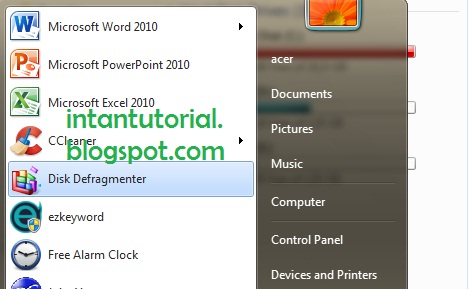
1. Pergi ke start yg ada simbol bendera atau langsung saja cari search.


2. Cari yg namanya disk defragment.


3. Setelah terbuka anda bisa pilih disk yg akan di defrag. Pilih satu - satu dulu.


4. Dalam keadaan disk sudah terpilih, lalu klik analyze disk [tombol merah] untuk pengecekan disk. Tunggu persennya sudah 100 persen /full.

5. Jika semua disk sudah di analyst, waktunya sekarang pencet tombol defrag untuk mendefrag disk yg anda pilih. Yg saya kotaki biru

6. Tunggu sampai proses selesai yg ditandai dengan tulisan defragmented. Jangan lewatkan: Cara memilih takjil sehat untuk buka puasa.

Gimana mudah bgt ya iters? Semoga bermanfaat ya artikel tentang disk defragment windows. Jangan lupa untuk berkunjung lagi. Sharelah ke teman anda jika artikel ini berguna. Terima kasih. :)

Minggu, 04 Maret 2018

,

Cara Screenshot di Laptop dan Komputer Windows 7, 8, 8.1 , 9 dan 10 Terbaru

Cara Screenshot di Laptop dan Komputer Windows 7, 8, 8.1 , 9 dan 10 Terbaru - Anyeong.. Hari minggu ini pada kemana iters? Kalau gak kemana mana tetap disini aja ya karena Intan akan membagikan salah satu resep rahasia dapur Intan Tutorial. Eits.. tapi bukan makanan yah. 

Yang saya maksud adalah cara screenshot layar laptop maupun komputer untuk segala tipe merek windows mulai windows 7, windows 8, windows 8.1, dan yg paling terbaru ialah windows 10. 

Dulunya sih notebook saya ini windows 8. Namun setelah di instal ulang jadi turun gradenya ke windows 7. Yah perbedaan itu gak masalah iters, karena screenshot yg saya lakukan tidak ada hubungannya dengan hal tersebut.

Selama ini saya melakukan tutorial tutorial komputer menggunakan alat seadanya, apalagi kalau yg namanya screenshot di laptop. Gak perlu aplikasi hanya perlu alat bawaan windows yaitu sebuah tombol special dan aplikasi Paints yg pasti di setiap komputer dan laptop anda pasta ada keberadaannya.

Okay deh kalau anda ingin coba cara saya screenshot layar laptop dan komputer. Kata blogger sebelah sih cara ini berfungsi pada windows 7 sampai ke atas. Kalau windows anda masih Xp saya gak tahu lagi. Silahkan coba saja untuk mengetahuinya lebih lanjut. Simak caranya berikut ini:

1. Pilih tombol PrintSc / PrtSc letak tombolnya ada sebelah F12 dan di atas barisan backspace (ini tombol di notebook Acer saya, mungkin bisa beda di tombol keyboard kalian ya). Tekan satu kali saja pada layar yg ingin anda screenshot.


2. Buka aplikasi paint. Bisa search dulu di komputer / laptop anda. Setelah terbuka, pastekan screenshot dengan cara klik kanan paste atau langsung saja tekan tombol Ctrl + V. 


3. Kalau mau diedit dulu, misal mau tambah nama, coretan atau crop bisa langsung edit saja. 


4. Setelah itu save as dengan nama kesukaan dan pilih folder penyimpanan anda. Selesai.

Mungkin anda bingung kenapa gambar screenshotnya kok gak tersimpan otomatis. Hal ini karena PrtSc hanya menyimpan hasil foto tangkapan layar di RAM komputer anda. 

Jadi untuk mengeluarkan hasilnya. Anda bisa Paste ke tempat anda sukai, tidak melulu paint. Namun anda bisa langsung pastekan juga ke word, excel, power point, atau lainnya. Asal jangan langsung paste di folder pasti gak bisa. hehehe.

Kalau anda mau lebih praktis lagi bisa pakai cara ke 2 yang saya dapat dari adek saya. Tapi sayang cara ini gak bisa saya praktekkan sekarang di laptop karena windows 7 gak berfungsi menerapkan perintah ini. 

Why? Cara ini HANYA berfungsi pada windows 8, 8.1, dan windows 10. Kalau anda kebetulan persyaratannya memenuhi silahkan coba saja.
Caranya anda hanya perlu menekan tombol bendera Windows dan PrintSC secara bersamaan. Hasilnya akan bisa anda lihat seketika itu juga di folder picture pada laptop atau komputer anda.
Kalau anda masih belum puas sama cara kedua, bisa pakai cara screenshot terakhir ini. Caranya cukup mudah, anda hanya tinggal cari yg namanya alat snipping tool. Bisa anda cari di windows pakai tombol search ya.


Dengan pakai alat snipping ini, anda bisa langsung melakukan tangkapan layar sekali klik dengan menekan tombol news, lalu arahkan dan sesuaikan ukuran screenshot pakai mouse. 


Setelah jadi anda bisa langsung menyimpannya dengan cara seperti biasa. Keunggulan pakai alat ini, ukuran layar yg ingin kita screenshot bisa difokuskan jadi gak perlu edit lagi seperti cara lainnya.

Semoga bermanfaat ya artikel tentang Cara Screenshot di Laptop dan Komputer Windows 7, 8, 8.1 , 9 dan 10 Terbaru. Jangan lupa untuk berkunjung lagi. Sharelah ke teman anda jika artikel ini berguna. Terima kasih. :)

Sabtu, 20 Januari 2018

, , ,

Cara Mudah Lacak Posisi Seseorang Lewat Whatsapp, Pasti Ketahuan!

Cara Mudah Lacak Posisi Seseorang Lewat Whatsapp, Pasti Ketahuan! Terkadang kita sangat membutuhkan alat untuk mengetahui suatu posisi seseorang yang kita cari. Entah itu pacar anda, suami, istri, teman, orang tua atau anak yang tiba-tiba menghilang atau gak pulang-pulang dengan alasan tertentu. 

Kita juga kadang perlu alat pelacak lokasi untuk membuktikan bahwa perkataan pasangan kita itu benar adanya. Karena bisa saja mereka ngakunya di rumah tapi faktanya dia berada di tempat lain. 


Nah supaya anda tidak bimbang, menanyakan pasangan anda tapi takut dibohongin. Cobalah untuk cek sendiri posisi mereka dengan alat sederhana yaitu Whatsapp.

Yap whatsapp ternyata berfungsi untuk melacak posisi seseorang. Asalkan anda bisa memancing dia menjawab atau membalas chat anda. Gak perlu menanyakan tempat dia secara terang-terangan. Anda bisa ajak berbicara seperti biasa supaya dia merespon dengan baik.

Misalnya menanyakan sekarang lagi apa? sudah makan atau belum? tadi gimana kerjanya? yah chat-chat sepele saja gak masalah. Yang penting dia bisa balas.

Tapi sebelum anda mulai chat, sebaiknya anda login dulu ke Whatsapp web karena kita akan mencarnya di ip yang bisa kita ketahui dengan bantuan komputer atau laptop. Belum tahu caranya? Yuk baca dulu cara pakai whatsapp web di PC.

Setelah itu silahkan simak cara melacak posisi seseorang lewat WA berikut ini:

1. Buka dan login whatsapp web.

2. Chat target siapa yang ingin anda ketahui lokasi atau posisinya.

3. Pastikan anda tidak membuka aplikasi lain selain chat anda dengan target di browser. Jika anda lagi main game, mengerjakan ketikan bisa save dan tutup dulu supaya tidak mengganggu proses pelacakan nanti.

4. Setelah itu cari pencarian di komputer anda, dan cari RUN.


5. Ketikkan cmd di kotak kosong. Lalu enter.

6. Tunggu sejenak,  command prompt yang muncul ketik netstat-an dan tekan enter.


7. Catat alamat ip yang tercantum. Kalau bisa hafalin ya hafalin saja.

8. Kunjungi situs https://ipaddress.ip-adress.com/ lalu masukkan alamat ip yang anda peroleh tadi.

9. Tekan tombol track.

10. Selamat anda sudah mengetahui posisi target.

Jika belum berhasil, silahkan tulis kesulitan anda di komentar.

Semoga bermanfaat ya artikel tentang Cara Mudah Lacak Posisi Seseorang Lewat Whatsapp, Pasti Ketahuan!. Jangan lupa untuk berkunjung lagi. Sharelah ke teman anda jika artikel ini berguna. Terima kasih. :)

Kamis, 07 Desember 2017

, ,

Cara Mengetik Bahasa Jepang di Laptop, Ms.Word, atau Komputer

Untuk pemula pembelajar bahasa Jepang seperti saya terkadang bingung kalau dapet tugas mengetik bahasa Jepang di laptop atau PC. Awal mulanya saya pernah pakai software yang saya gunakan di komputer tapi lama-kelamaan gak enak pakai software tulisan bahasa Jepang.

Saya bisa bilang begitu karena pakai software tidak praktis dan tidak bisa langsung ditulis di wordnya langsung atau media lain tetapi kita harus mencopy-paste apa yang sudah saya ketikkan bahasa Jepang tersebut.

Ternyata eh ternyata ada cara yang menurut saya paling mudah di dunia untuk mengetik bahasa Jepang di Laptop, word, internet ataupun akun yang anda mau. 

Salah satu fitur ini ada di semua komputer atau laptop anda tapi sebagian memang ada yang kurang tahu dan mungkin ada pilihan bahasanya yang kurang lengkap. 

Caranya cukup mudah. Jika anda laptopnya sudah update pakai windows 8, anda bisa ikuti cara saya. Namun jika anda tidak sama seperti saya, anda bisa cari intinya di laptop anda.

Hal pertama yang harus anda lakukan adalah menuju ke control panel. Untuk windows 8, cukup gerakkan mouse ke arah kanan dan pilih simbol roda (setting). 


Setelah itu anda bisa pilih control panel. Coba lihat lagi di right side. 


Ketika jendela control panel terbuka, saatnya anda untuk mencari Clock, language and region. Di bawah tulisan tersebut ada tulisan add language. Tinggal klik saja.


Nah ntar terbukalah pilihan bahasa yang ada di laptop anda. 
Di laptop saya awalnya hanya ada bahasa Inggris. Untuk menambah bahasa yang lain, kita harus klik add language lagi untuk mencari pilihan bahasa lain.


Cari bahasa sesuai dengan huruf alphabet, jika ingin memilih bahasa Jepang. Langsung saja menuju ke huruf J untuk Japanese [huruf bahasa Jepang Nihongo]. Tinggal pilih dan add, jangan pilih cancel ya karena cancel untuk membatalkan. Anda bisa klik cancel jika huruf yang anda cari tidak ada.

Jika sudah selesai, coba lihat pojok bawah sebelah kanan dekat jam laptop atau PC anda. Disana akan terlihat sebuah pilihan bahasa. Jika anda memilih bahasa utama ENGlish maka yang terlihat adalah huruf Eng saja. Silahkann klik untuk mengubah bahasa yang lain, anda bisa pilih dan menggunakannya sekarang. 


Eh jangan lupa coba dulu apakah emang bisa mengetik bahasa Jepang sekarang? Nih lihat Intan sudah membuktikkannya dengan menulis dou dalam bahasa Jepang yang artinya bagaimana?

Kerenkan minasan? Mau belajar bahasa Jepang dan mengetik bahasa Jepang secara cepat, anda bisa mempelajarinya di kelas onli ne Intan Hikari yang selalu update menemani anda. Selamat belajar!

Dengan mengganti penulisan bahasa di laptop anda, anda juga bisa menulis apa saja selama masih ada di laptop anda. Misalnya mau nulis status facebook di laptop, mau ketik pidato bahasa Jepang di ms.word atau bahkan buat presentasi bahasa Jepang pakai power point. Sekarang semua bisa teratasi!

Semoga bermanfaat ya. Jangan lupa untuk berkunjung lagi. Sharelah ke teman anda jika artikel ini berguna. Terima kasih. :)